Modul · Aufträge
Aufträge & Abnahme
Link zu diesem AbschnittDer Auftrag ist die Klammer über alles, was zu einem Vorgang gehört: Anfrage, Angebot, Termine, Team, Abnahme und Rechnung. Statt einzelne Belege zusammenzusuchen, siehst du an einer Stelle, wo der Vorgang steht — und was als Nächstes zu tun ist.
Wo finde ich’s?
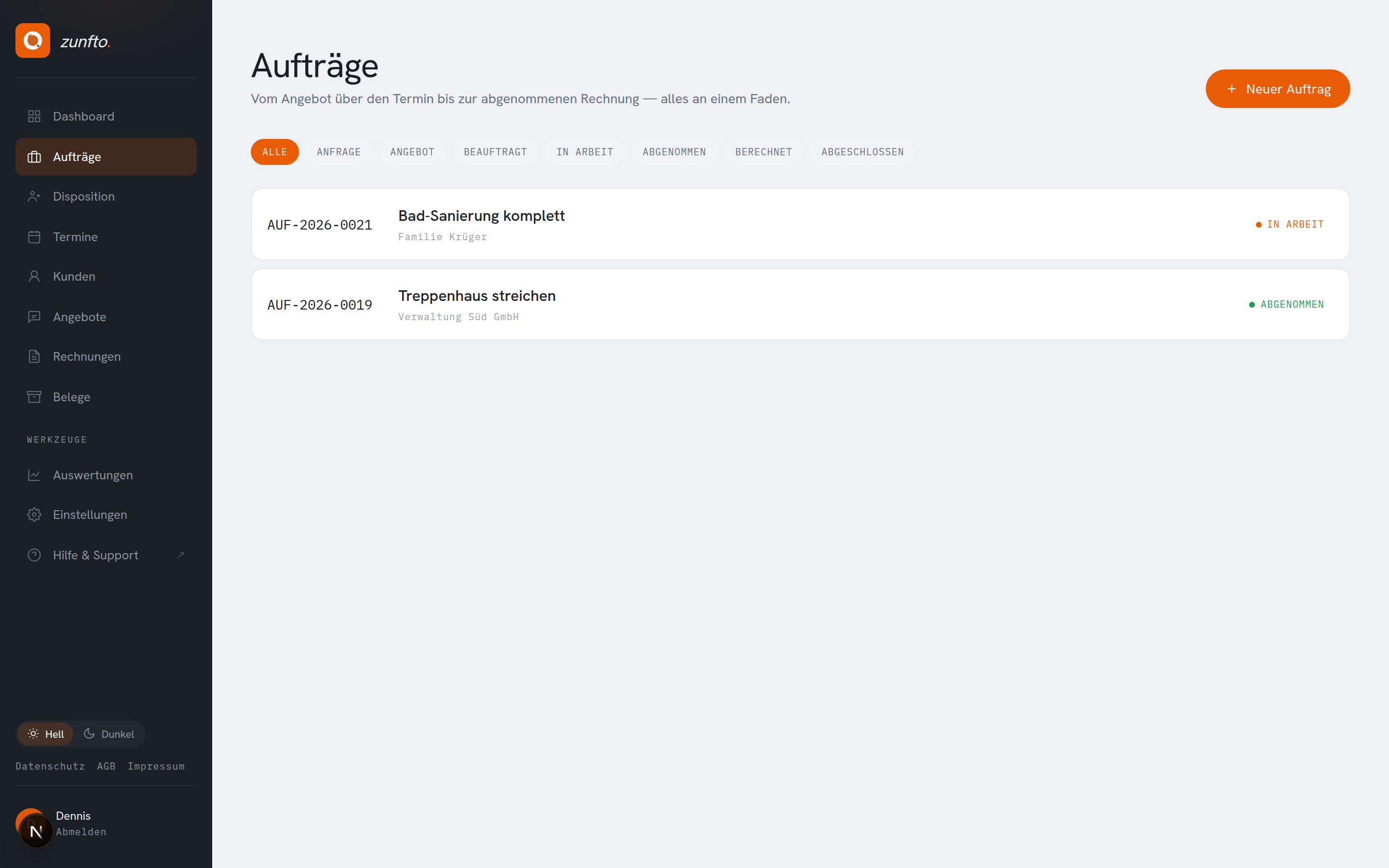
Link zu diesem AbschnittIn der Sidebar „Aufträge". Die Liste zeigt alle Vorgänge mit Nummer (z. B. AUF-2026-0021), Status und zugeordnetem Team.
Der Workflow-Stepper
Link zu diesem AbschnittJeder Auftrag durchläuft sieben Phasen: Anfrage → Angebot → Beauftragt → In Arbeit → Abgenommen → Berechnet → Abgeschlossen. Der Stepper oben im Auftrag zeigt, wo du stehst — erledigte Phasen sind grün abgehakt, die aktuelle ist orange markiert.
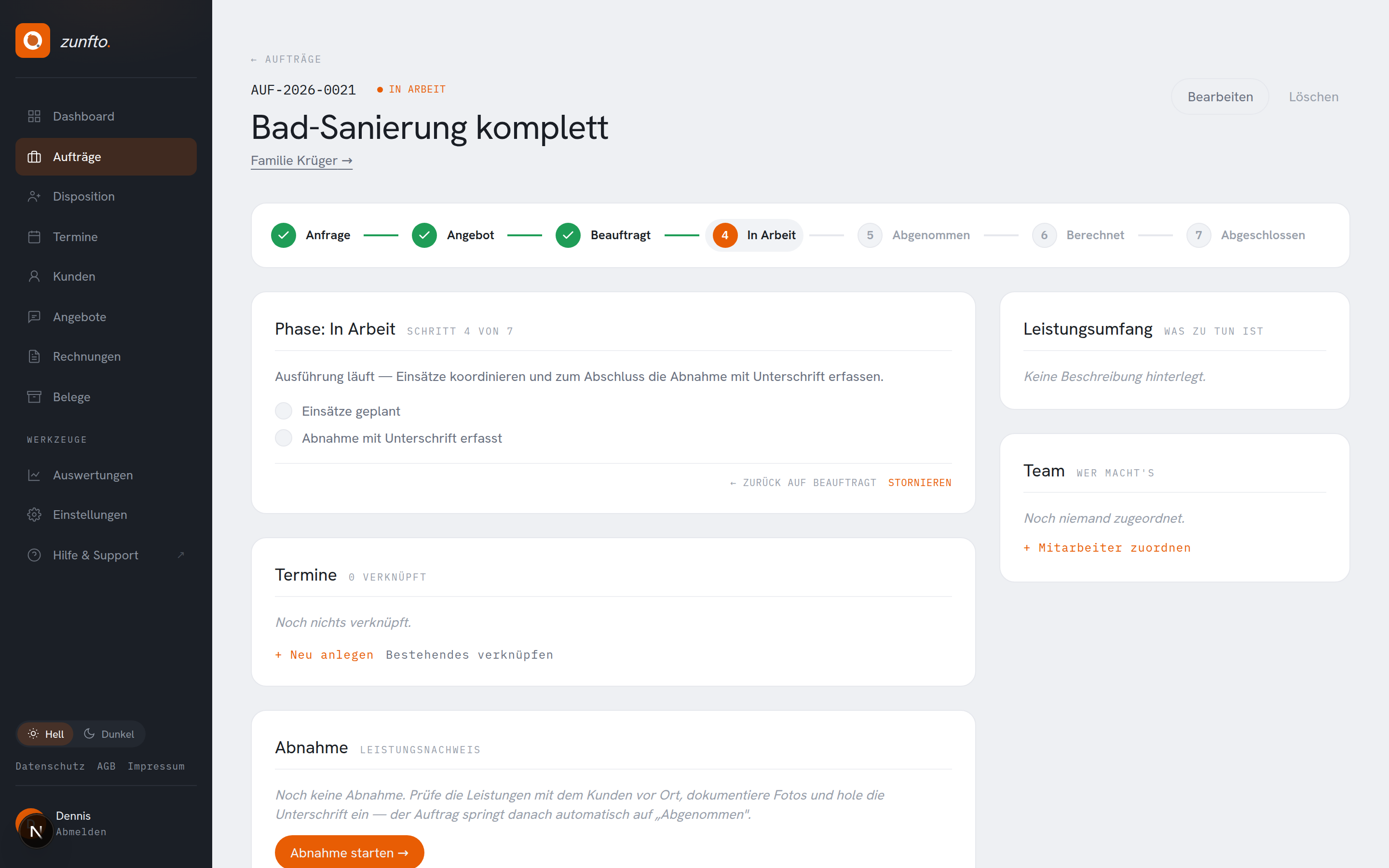 Pro Phase zeigt die Karte darunter genau die Punkte und Funktionen, die jetzt dran sind — inklusive Checkliste, die sich aus den verknüpften Angeboten, Terminen und Rechnungen automatisch füllt.
So funktioniert’s im Alltag:
- Anfrage — Leistungsumfang beschreiben, bei Bedarf eine Besichtigung planen, Angebot erstellen.
- Angebot — Angebot versenden und die Beauftragung einholen. Über den Hub-Link eines verknüpften Termins kann der Kunde online unterschreiben — der Auftrag springt dann automatisch auf „Beauftragt".
- Beauftragt — Termine planen und das Team zuordnen (siehe auch die Disposition).
- In Arbeit — Einsätze laufen; zum Abschluss startest du die Abnahme.
- Abgenommen — jetzt die Rechnung stellen. Sie darf vom Angebot abweichen.
- Berechnet — Zahlungseingang prüfen und den Auftrag abschließen.
Du kannst jede Phase im Stepper anklicken, um dir ihre Funktionen anzusehen — der Status ändert sich dadurch nicht. Weiter geht es immer über den „Weiter"-Button der aktuellen Phase.
Die digitale Abnahme
Link zu diesem AbschnittDie Abnahme ist der Moment, in dem der Kunde die Leistung verbindlich bestätigt — bei Zunfto komplett digital, direkt auf der Baustelle:
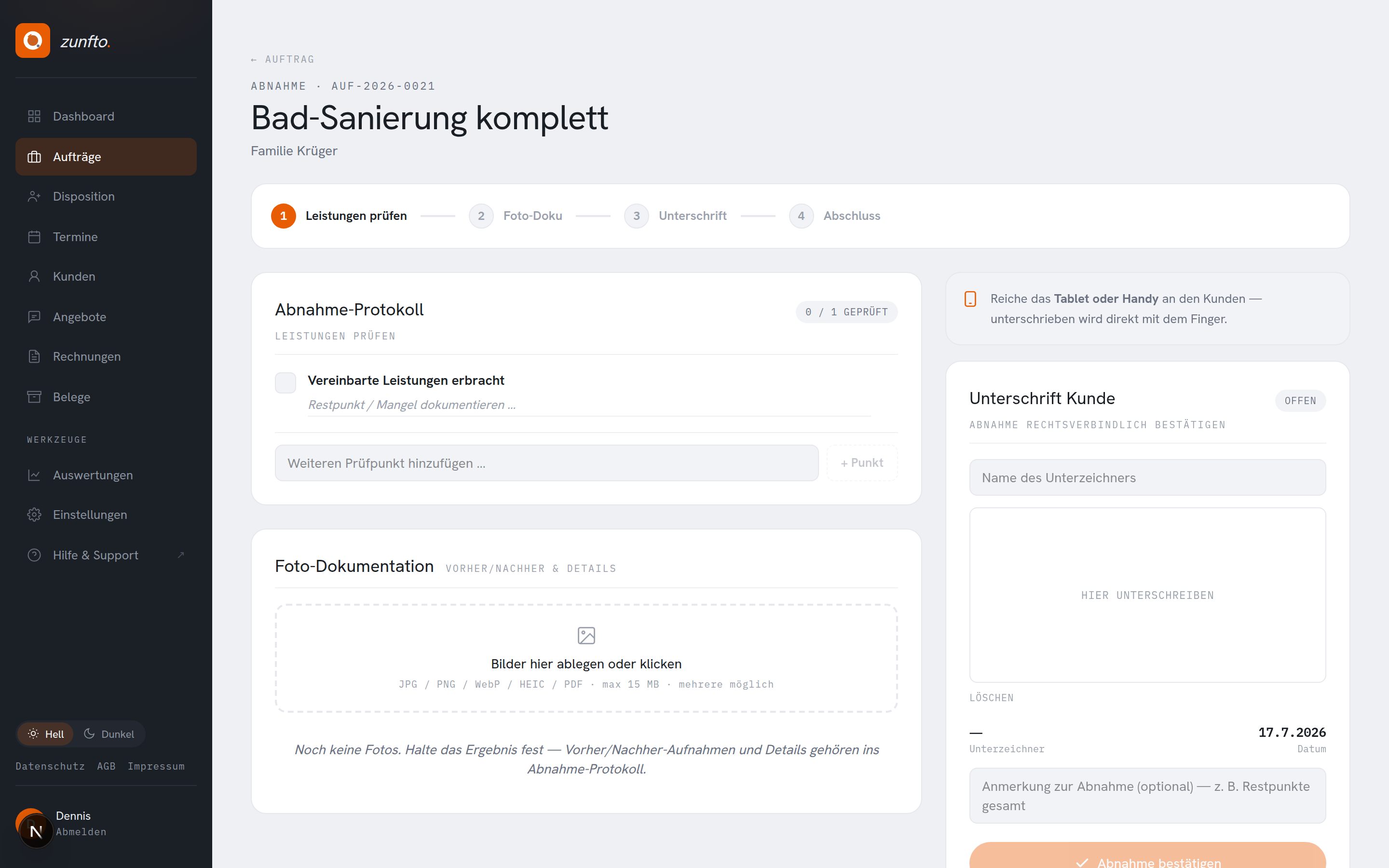
- Leistungen prüfen — die Prüfpunkte kommen automatisch aus den Positionen deiner Angebote. Hake ab, was passt; was offen bleibt, dokumentierst du als Restpunkt oder Mangel direkt am Punkt. Eigene Prüfpunkte („Baustelle besenrein übergeben") kannst du jederzeit ergänzen.
- Foto-Doku — Vorher/Nachher-Aufnahmen und Details landen direkt am Auftrag.
- Unterschrift — reiche Tablet oder Handy an den Kunden, unterschrieben wird mit dem Finger. Auf dem Handy öffnet sich dafür ein großes Unterschriftenfeld.
- Bestätigen — Protokoll, Fotos und Unterschrift werden gespeichert, der Auftrag springt automatisch auf „Abgenommen".
Das Protokoll bleibt dauerhaft am Auftrag sichtbar — inklusive aller Restpunkte und der Unterschrift.
Disposition
Link zu diesem AbschnittFür Betriebe mit mehreren Mitarbeitern gibt es das Dispo-Board (Sidebar → „Disposition"): Alle aktiven Aufträge auf einen Blick, gefiltert nach Mitarbeiter oder „Nicht zugeordnet". Jeder Mitarbeiter hat eine feste Farbe — dieselbe wie im Tagesplan der Termine.
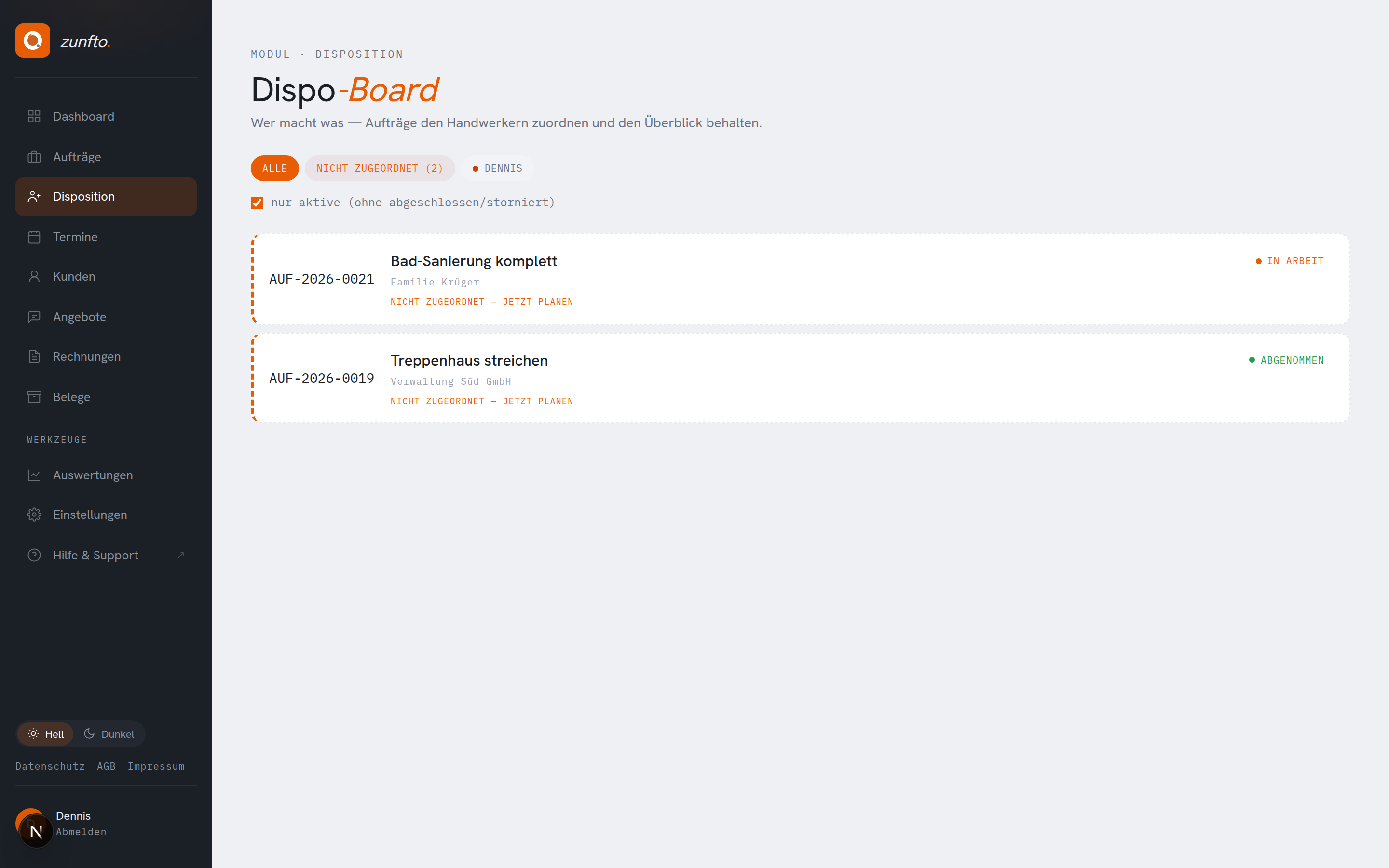
Zuordnen kannst du im Auftrag selbst (Karte „Team") oder am einzelnen Termin. Mehrere Mitarbeiter pro Auftrag sind möglich (Kolonne), einer davon optional als Leitung (★).
Tipps
Link zu diesem Abschnitt- „+ Neu" aus dem Auftrag heraus verknüpft automatisch: Legst du Angebot, Termin oder Rechnung aus einem Auftrag an, hängen sie sofort am Vorgang.
- Besichtigung planen in der Anfrage-Phase legt direkt einen Termin vom Typ „Besichtigung / Aufmaß" an.
- Storniert? Kein Problem — der Auftrag lässt sich jederzeit reaktivieren, alle Unterlagen bleiben erhalten.