Modul · Kunden
Kunden pflegen
Link zu diesem AbschnittDeine Kundenkartei ist das Herzstück. Jeder Termin und jeder Auftrag hängt an einem Kunden, und Rechnungen brauchen die Adresse. Ich zeige dir, wie du sie anlegst und was sich später noch ergänzen lässt.
Wo finde ich’s?
Link zu diesem AbschnittIn der Sidebar „Kunden". Du siehst die Liste aller deiner Kunden — alphabetisch, mit Suchfeld oben.
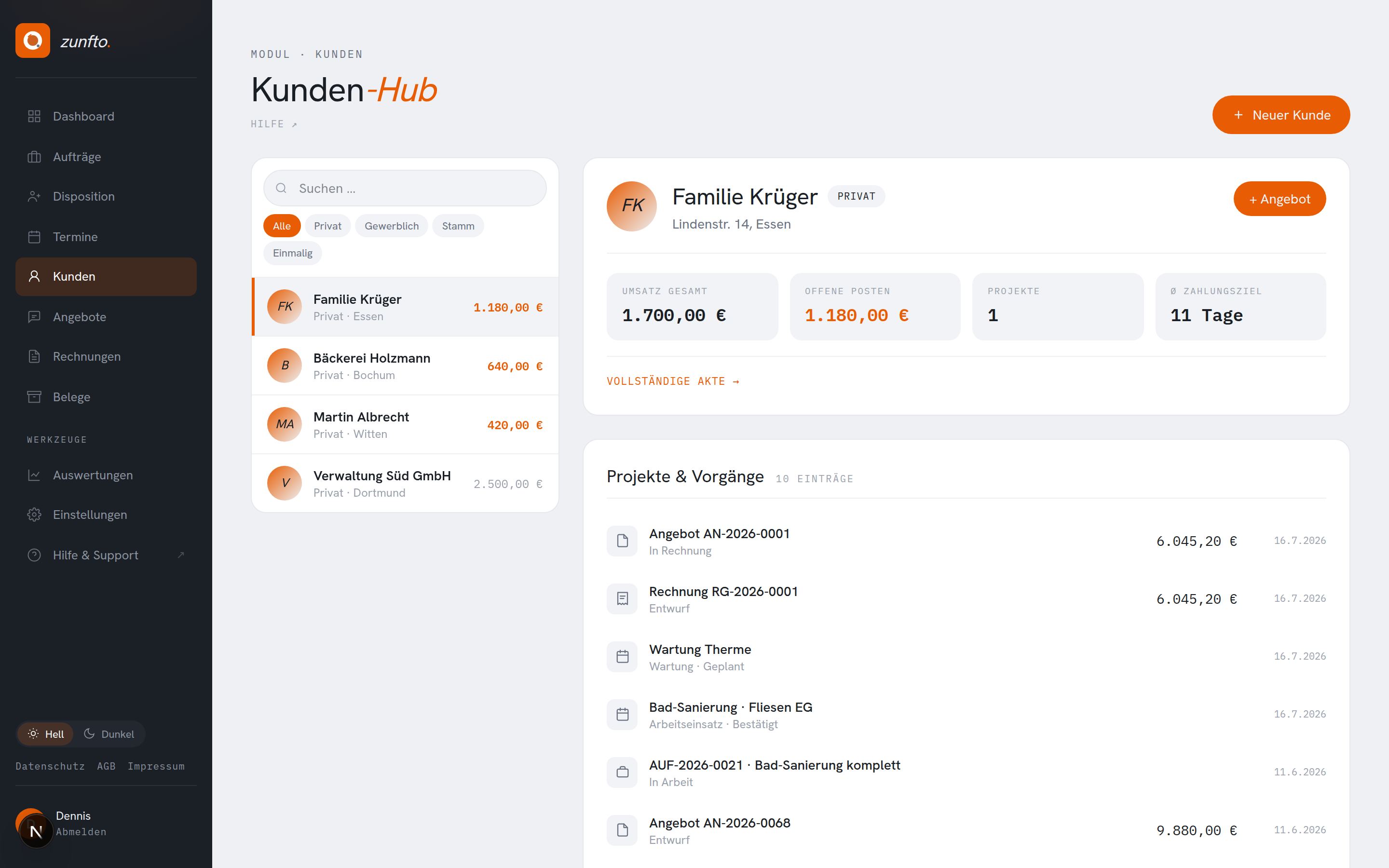 Die Liste nutzt die volle Browserbreite. Klick auf einen Namen öffnet die Akte.
Schritt für Schritt — einen neuen Kunden anlegen
Link zu diesem Abschnitt- Oben rechts auf „+ Neu" klicken (oder den Tastatur-Shortcut nutzen).
- Pflicht sind nur zwei Felder: Vorname und Nachname. Den Rest kannst du jederzeit nachtragen.
- E-Mail und Telefon ergänzen, sobald du sie hast — die brauchst du für Terminbestätigungen und den Magic-Link-Hub.
- Anschrift ist wichtig für Rechnungen mit Kilometerpauschale (die Strecke wird automatisch berechnet, wenn du die Adresse hinterlegst) — und natürlich, damit deine Leute wissen, wo die Baustelle ist.
- Speichern — du landest direkt in der Akte und kannst weiter ergänzen.
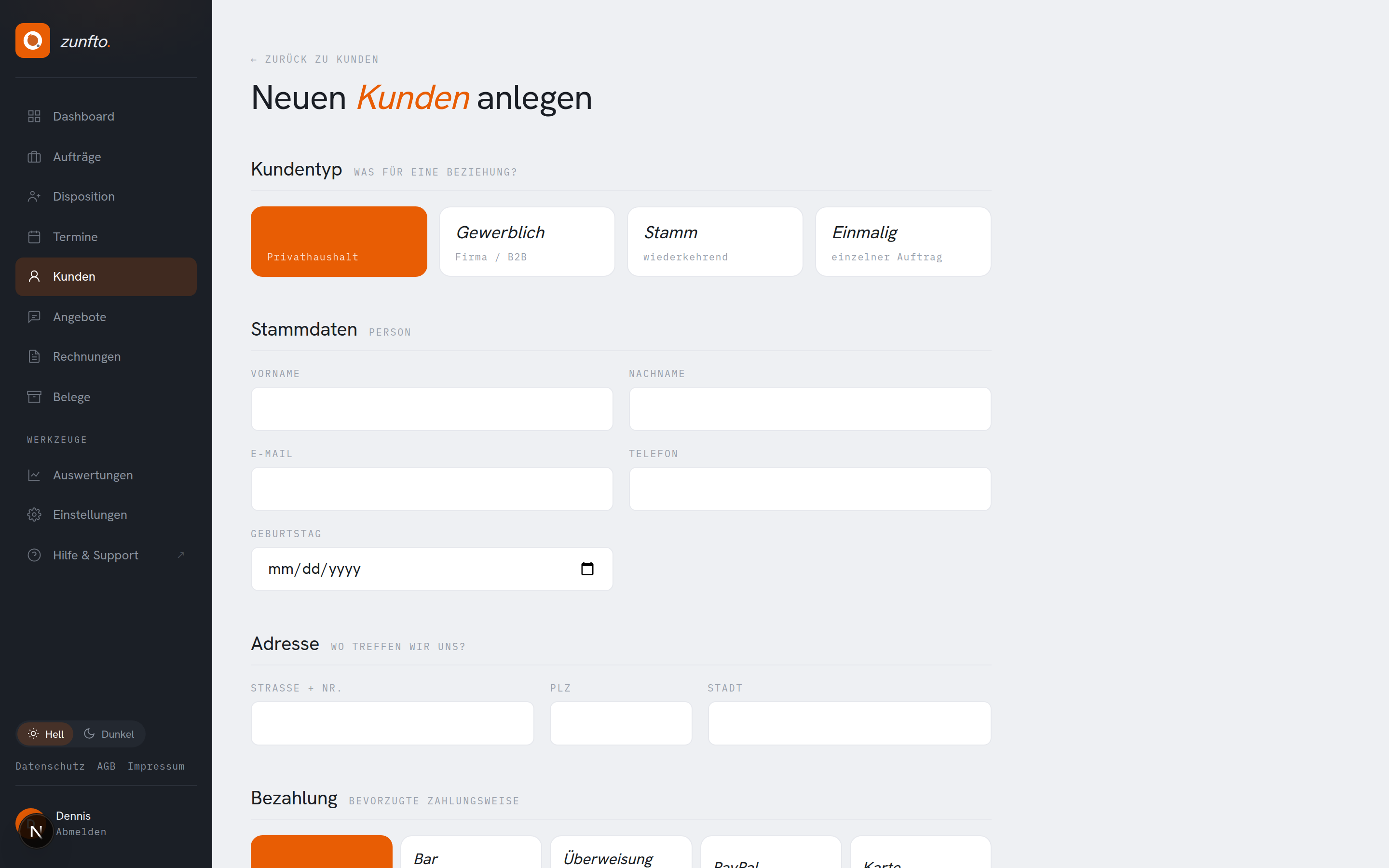 Nur Vor- und Nachname sind Pflicht — der Rest wächst mit der Beziehung.
Die Kundenakte verstehen
Link zu diesem AbschnittDie Detail-Ansicht eines Kunden bündelt alles, was zu ihm gehört:
- Stammdaten — Kontakt, Adresse, Kundentyp
- Termine — Historie aller bisherigen Einsätze und Besichtigungen
- Angebote & Rechnungen — alles, was du angeboten und abgerechnet hast
- Aufträge — laufende und abgeschlossene Vorgänge
Kundentypen
Link zu diesem AbschnittDu kannst jedem Kunden einen Typ zuweisen — beeinflusst nichts technisch, hilft dir aber beim Sortieren:
- Privat — Privathaushalt
- Gewerbe — Firma, Hausverwaltung, Bauträger
- Stamm — wiederkehrender Kunde
- Einmalig — ein einzelner Einsatz
B2B-Kunden / Geschäftskontakte
Link zu diesem AbschnittWenn du für ein Unternehmen, eine Hausverwaltung oder eine Behörde arbeitest, aktiviere beim Kunden den Schalter „Geschäftskunde". Dann erscheinen zusätzliche Felder:
- Firmenname
- USt-ID
- Leitweg-ID (optional, für Rechnungen an Behörden)
- „E-Rechnung gewünscht" — wenn aktiv, bekommt dieser Kunde Rechnungen im ZUGFeRD-Hybrid-Format (PDF + maschinenlesbares XML). Die Option gibt es nur bei Geschäftskunden. Ab 2027 bzw. 2028 müssen Rechnungen an Unternehmen als E-Rechnung ausgestellt werden.