Modul · Einstellungen
Einstellungen
Link zu diesem AbschnittDer Einstellungsbereich ist deine Konfigurations-Zentrale — acht Reiter, in denen du alles vom Account-Namen bis zur Stripe-Subscription erreichst. Hier ein Rundgang.
Wo finde ich’s?
Link zu diesem AbschnittIn der Sidebar ganz unten neben deinem Profilbild — „Einstellungen". Nur Owner sehen den Einstellungs-Bereich, Mitarbeiter und Assistenz nicht.
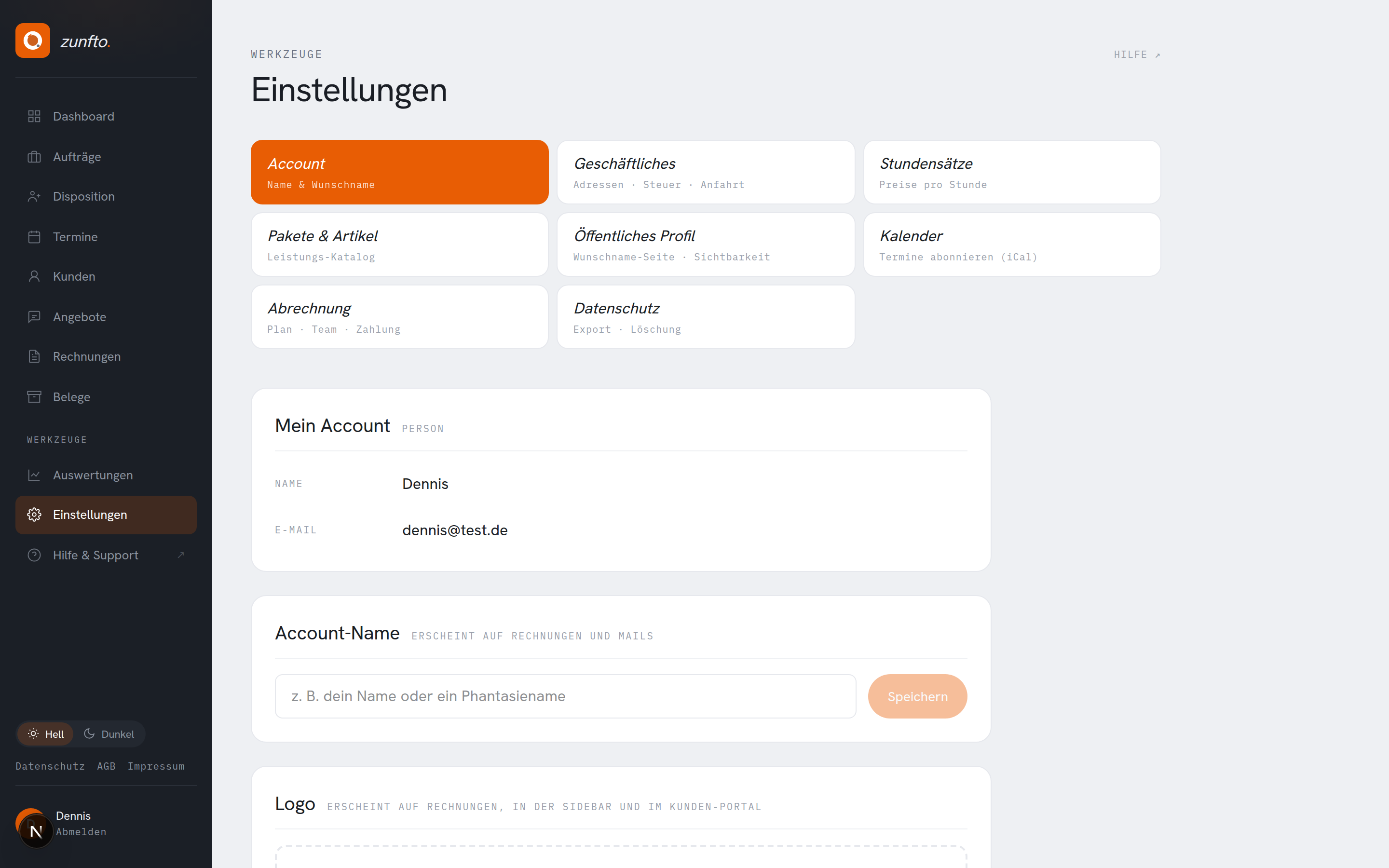 Die Reiter: Account, Geschäftliches, Stundensätze, Pakete & Artikel, Öffentliches Profil, Kalender, Abrechnung, Datenschutz.
Account
Link zu diesem Abschnitt- Anzeigename für deinen Betrieb (taucht in der Sidebar und auf Rechnungen auf)
- Logo hochladen (PNG/JPG/SVG bis 2 MB). Erscheint auf Rechnungen, in der Profilseite und im Hub
- Wunschname — siehe eigener Artikel
- Erscheinungsbild — Hell/Dunkel, eine von sechs Akzentfarben und Schriftart — gilt für das Gerät, auf dem du es einstellst
Geschäftliches
Link zu diesem AbschnittAlles, was später auf Rechnungen und Angeboten erscheint:
- Rechnungs-Adresse (kann von deiner Heimadresse abweichen)
- Bankverbindung — IBAN, BIC, Bank-Name, Kontoinhaber. Erscheint im PDF-Footer
- PayPal-Handle (optional)
- USt-ID + Steuer-Nr.
- Kleinunternehmer-Schalter — bei Aktivierung wird auf Rechnungen keine USt ausgewiesen und der § 19-Hinweis automatisch eingefügt
- Default-USt-Satz (19 % ist Default)
- Heimat-Adresse + Kilometerpauschale — Basis für die automatische Anfahrts-Berechnung bei Terminen
Stundensätze
Link zu diesem AbschnittMehrere Stundensätze für verschiedene Termin-Typen anlegen. Beispiele:
- „Geselle" — 65 €/h (default)
- „Meister" — 85 €/h
- „Notdienst" — 120 €/h
Beim Termin-Anlegen wählst du einen aus.
Pakete & Artikel
Link zu diesem AbschnittHier pflegst du deine Service-Items — Pakete und Einzelposten, die du in Termine und Rechnungen ziehen kannst.
Pro Item:
- Name
- Kurzbeschreibung (einzeilig) — erscheint als Positionstext auf Rechnungen & Angeboten
- Ausführliche Beschreibung (mehrzeilig, optional) — nur für die öffentliche Profilseite. Hier sind Zeilenumbrüche und kurze Aufzählungen möglich, z. B. was im Paket steckt (Anfahrt inklusive, Material dabei, Dauer …). Lässt du sie leer, zeigt die Profilseite die Kurzbeschreibung.
- Preis (brutto)
- Kategorie (Arbeit, Material, Anfahrt, Zusatz, Sonstiges)
- Dauer in Minuten (für Kalender-Slot-Berechnung)
- „Auf Profilseite zeigen" — Haken setzen, dann taucht der Posten in der öffentlichen Wunschname-Profilseite auf
Reihenfolge in der Liste ist dein Default — wonach du am häufigsten greifst, soll ganz oben sein.
Abrechnung
Link zu diesem AbschnittDein Stripe-Abo, das Team und der DATEV-Export auf einem Blick:
Abo
Link zu diesem Abschnitt- Aktueller Tarif (Testphase, Solo, Betrieb oder Team)
- „Abo verwalten" → öffnet das Stripe Customer Portal — Zahlungsmethode ändern, Rechnungs-Historie, Kündigung zum Periodenende
- Tarif wechseln — schreib uns kurz über den Support, wir stellen um
Team
Link zu diesem AbschnittSiehe Team-Artikel.
DATEV-Export
Link zu diesem Abschnitt- Berater- und Mandantennummer trägst du unter Geschäftliches ein
- Den Export selbst holst du unter Auswertungen → Steuer-Export: Einnahmen und Ausgaben als zwei getrennte CSV-Dateien (DATEV-Buchungsstapel oder einfache CSV)
Datenschutz
Link zu diesem AbschnittHier kommst du an deine DSGVO-Rechte:
- Daten-Export — Klick auf „Alle meine Daten herunterladen" erzeugt ein JSON mit allen Tenant-Daten, Anhänge als 7-Tage-presigned-URLs. Art. 20 DSGVO.
- Account löschen — startet einen 30-Tage-Karenz-Prozess. Bis dahin kannst du jederzeit widerrufen (in den DSGVO-Settings). Nach 30 Tagen werden Daten endgültig gelöscht, S3-Buckets bereinigt und die Stripe-Subscription beendet. Art. 17 DSGVO.