Modul · Abrechnung
Angebote & Rechnungen
Link zu diesem AbschnittVom Kostenvoranschlag bis zur fertigen Rechnung — Zunfto bündelt beides in einem Modul. Termine schlagen automatisch Rechnungspositionen vor, und für deine B2B-Kunden erstellt das System rechtssichere E-Rechnungen ohne dass du eine Sekunde drüber nachdenken musst.
Wo finde ich’s?
Link zu diesem AbschnittIn der Sidebar „Angebote" und „Rechnungen". Beide haben die gleiche Liste-Detail-Struktur, beide nutzen deine Stammdaten aus den Einstellungen.
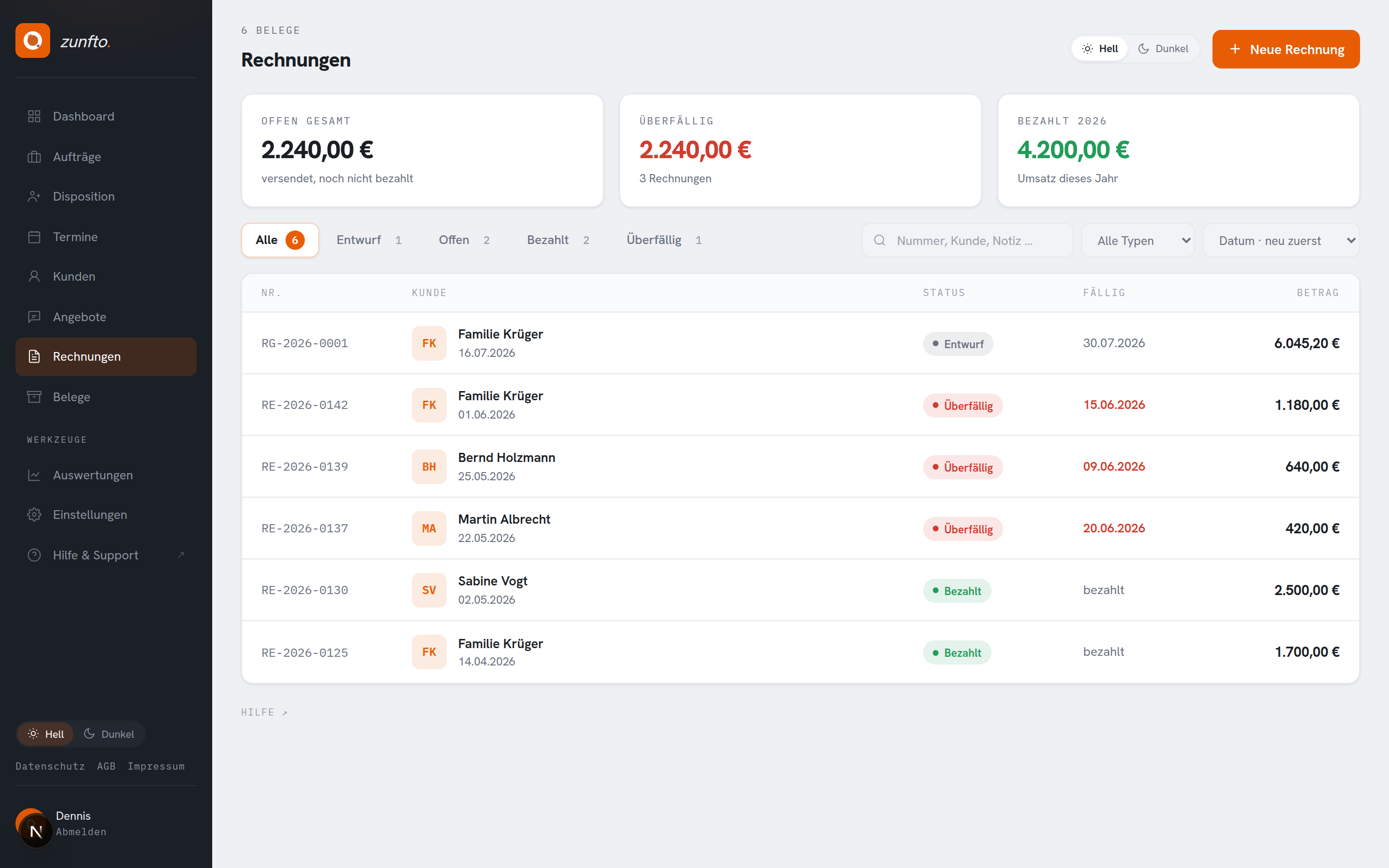 Status-Badges zeigen auf einen Blick: Entwurf, versendet, bezahlt, überfällig.
Schritt für Schritt — Rechnung erstellen
Link zu diesem AbschnittDu hast zwei Wege:
Aus einem Termin heraus (der Standardweg):
- Termin öffnen → Tab „Abrechnung & Belege"
- „Rechnung erstellen" klicken — Service-Items, Stundensatz, Kilometerpauschale werden automatisch übernommen
- Positionen prüfen und ggf. ergänzen oder löschen
- Speichern — die Rechnung landet als „Entwurf" in deiner Rechnungsliste
Manuell anlegen (für Posten ohne Termin):
- In Rechnungen auf „+ Neu"
- Kunden auswählen
- Positionen Zeile für Zeile hinzufügen (Beschreibung, Menge, Einzelpreis, USt-Satz)
- Speichern
Rechnung versenden
Link zu diesem Abschnitt- Rechnung öffnen im Status „Entwurf"
- „Versenden" — Zunfto generiert das PDF und schickt es per Mail an den Kunden
- Betreff und Nachrichtentext sind anpassbar (in den Einstellungen kannst du Standards hinterlegen)
- Status wechselt automatisch auf „Versendet"
Die PDF ist server-seitig per Puppeteer gerendert — sieht im A4-Druck genauso aus wie auf dem Bildschirm.
Status der Rechnung verstehen
Link zu diesem Abschnitt- Entwurf — noch nicht versendet, kann frei bearbeitet werden
- Versendet — beim Kunden, Bearbeitung sperrt sich (wegen Buchhaltung)
- Bezahlt — von dir als bezahlt markiert (einen automatischen Abgleich mit dem Bankkonto gibt es nicht)
- Überfällig — Fälligkeit überschritten ohne Zahlungseingang
E-Rechnung (ZUGFeRD und X-Rechnung)
Link zu diesem AbschnittSeit 1. Januar 2025 müssen alle Unternehmen E-Rechnungen empfangen können. Ausstellen müssen sie bei Rechnungen an andere Unternehmen ab 1. Januar 2027, wenn der Vorjahresumsatz über 800.000 € lag, und ab 1. Januar 2028 alle. Zunfto erzeugt dafür ZUGFeRD (Profil EN 16931) und XRechnung — mehr im Ratgeber zur E-Rechnung-Pflicht.
Wie es funktioniert
Link zu diesem AbschnittBei einem Kunden mit aktivem „E-Rechnung gewünscht"-Flag (siehe Kunden-Modul) bekommst du auf der Rechnungs-Detail-Seite zwei Download-Buttons:
- PDF — eine ZUGFeRD-Hybrid-PDF: optisch eine normale PDF, eingebettet das maschinenlesbare CII-XML nach EN-16931-Comfort-Profil. Empfänger sieht das PDF, sein Buchhaltungssystem liest das XML
- X-Rechnung XML — pure UBL 2.1 nach XRechnung 3.0, für Behörden-Adressen oder zur direkten XML-Übergabe
Was es technisch heißt
Link zu diesem Abschnitt- Das ZUGFeRD-PDF ist deine Versende-Variante an B2B-Kunden — eine Datei, beides drin
- Du brauchst nichts zu konfigurieren — das Format wird automatisch gewählt, sobald der Kunde „E-Rechnung gewünscht" hat
- Bei Kleinunternehmer-Status (in den Einstellungen) wird der USt-Hinweis korrekt eingetragen
Kleinunternehmer §19 UStG
Link zu diesem AbschnittWenn du Kleinunternehmer bist, hinterlege das in den Einstellungen → Geschäftliches. Zunfto:
- Lässt die USt auf Rechnungen weg
- Fügt den Standard-Hinweis ein: „Gemäß § 19 UStG wird keine Umsatzsteuer berechnet."
- Berücksichtigt das auch in der ZUGFeRD-Hybrid-PDF korrekt
Anzahlungen / Abschlagsrechnungen
Link zu diesem AbschnittBei größeren Aufträgen ist eine Anzahlung üblich. Wenn du ein Angebot in Zunfto auf „angenommen" setzt, kannst du dabei eine Anzahlungs-Quittung erzeugen lassen. Die Endrechnung zieht diesen Betrag als eigene Zeile ab. Die Umsatzsteuer der Anzahlung wird dabei nicht getrennt ausgewiesen — klär mit deinem Steuerbüro, ob das für dich reicht. Nimmt der Kunde das Angebot online an, entsteht keine Anzahlungs-Quittung.