Modul · Termine
Termine planen
Link zu diesem AbschnittTermine sind das, was du täglich machst — und Zunfto unterscheidet bewusst zwischen Besichtigung, Arbeitseinsatz, Nachbesserung und Wartung. Jeder Typ hat seinen eigenen Workflow.
Wo finde ich’s?
Link zu diesem AbschnittIn der Sidebar „Termine". Standardmäßig öffnet sich der Tagesplan: oben die Woche als Streifen (Punkte = Einsätze, heute dunkel markiert), darunter die Agenda des gewählten Tages — jede Einsatz-Karte trägt die Farbe des zugeordneten Mitarbeiters. Rechts siehst du „Team heute" und alle noch nicht zugewiesenen Einsätze mit direktem Planen-Link.
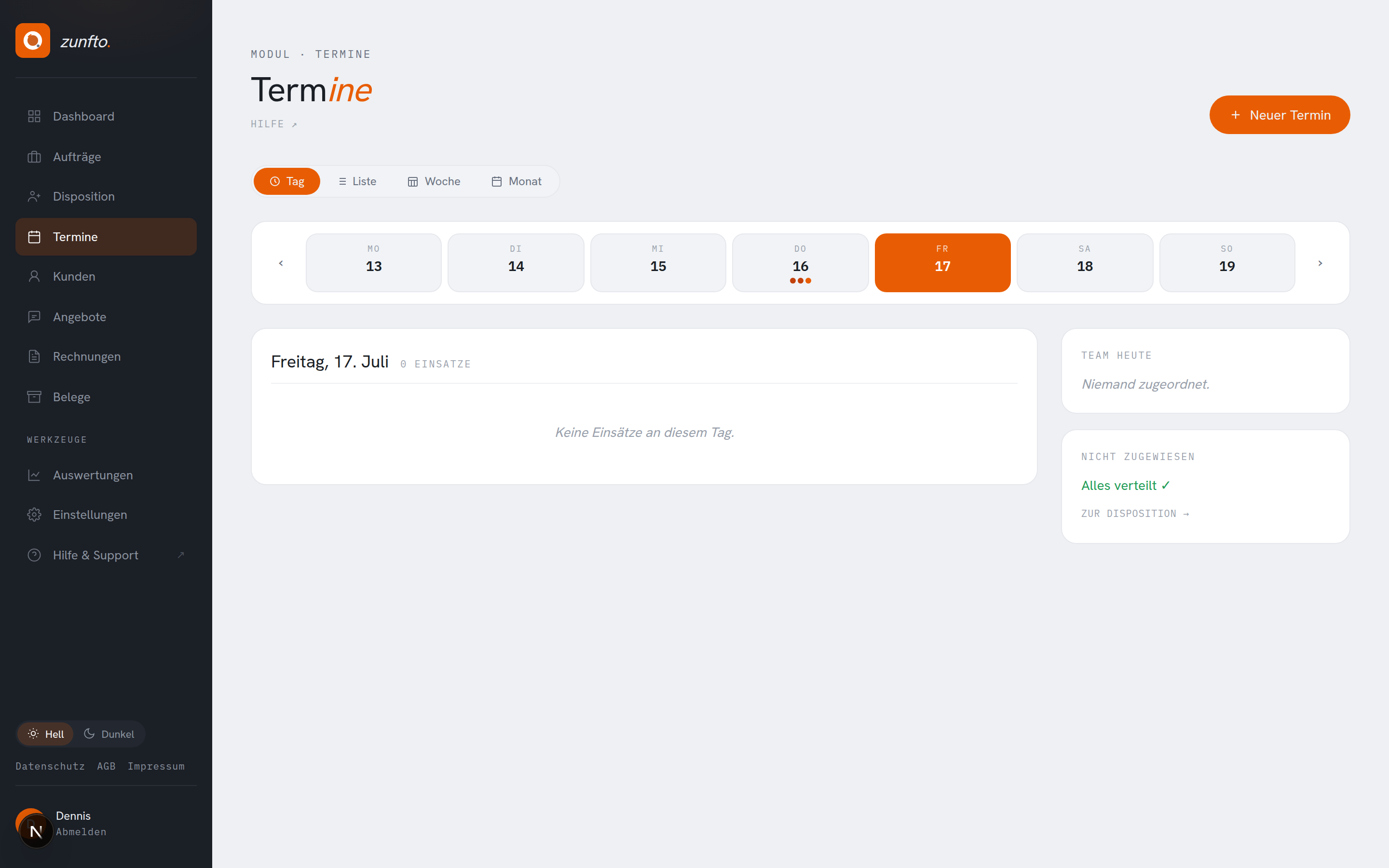
Oben wechselst du jederzeit zwischen Tag, Liste, Woche und Monat. In der Listenansicht gibt es Filter-Pillen — „Kommend", „Nächste 14 Tage", „Vergangen", „Anfragen" und „Alle".
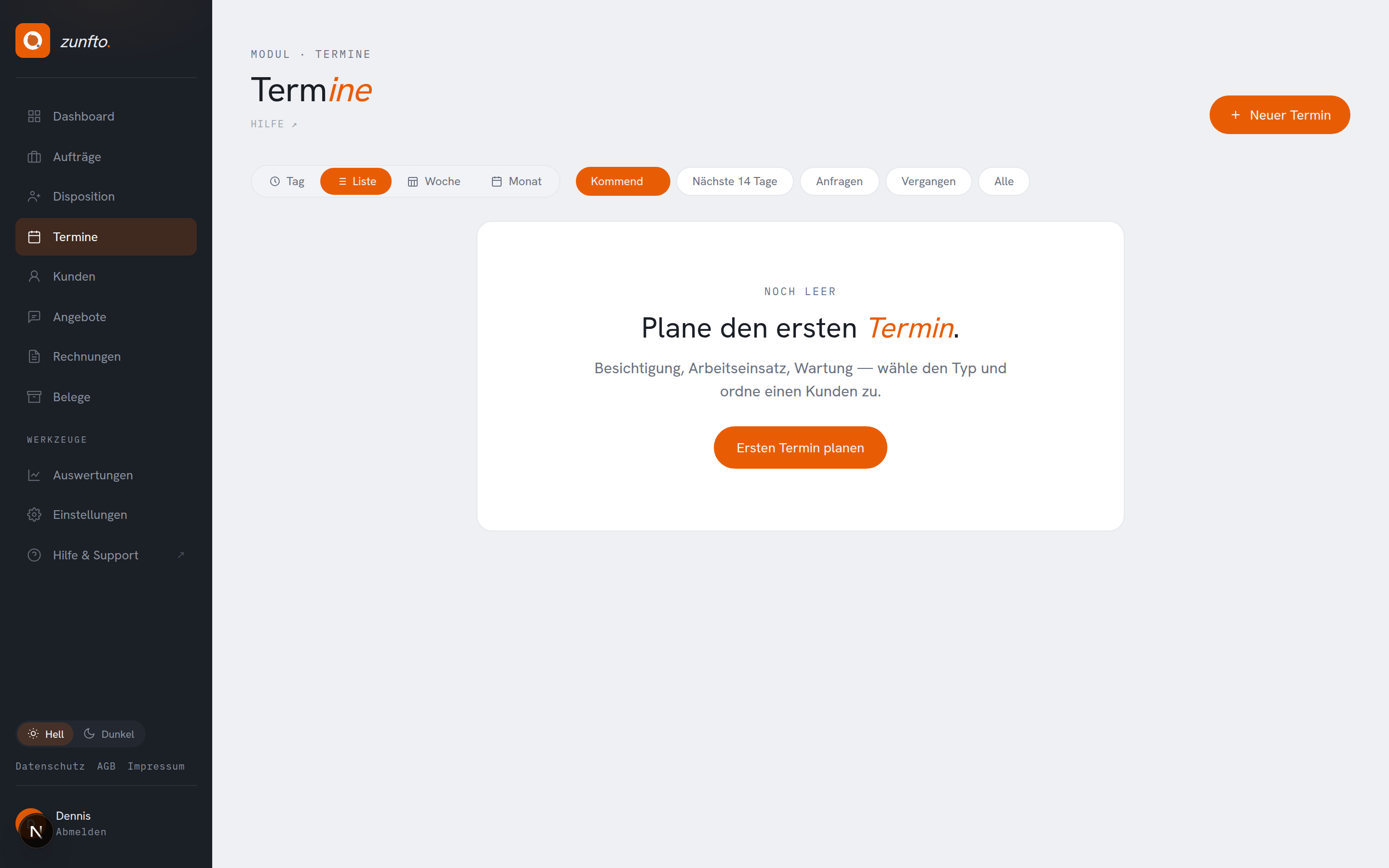 Die Pille „Anfragen" zeigt dir Anfrage-Wünsche von deiner Profilseite — siehe unten.
Termintypen
Link zu diesem AbschnittZunfto kennt sechs Termintypen, jeder mit eigener Farbe und Bedeutung:
- Besichtigung / Aufmaß (blau) — vor Ort ansehen, Maße nehmen, Angebot vorbereiten
- Arbeitseinsatz (orange) — die eigentliche Ausführung auf der Baustelle
- Nachbesserung (rot) — wenn nach der Abnahme noch etwas offen ist
- Wartung (grün) — wiederkehrende Service-Einsätze (Therme, Anlagen, …)
- Termin (grau) — alle Regelfälle ohne speziellen Workflow
- Privat (hellgrau) — privater Eintrag im Kalender
Schritt für Schritt — einen Termin anlegen
Link zu diesem Abschnitt- Oben rechts auf „+ Neu" klicken. Wenn du gerade in einer Kundenakte bist, ist der Kunde vorausgewählt.
- Termintyp wählen — der bestimmt Farbe und Bedeutung.
- Titel kurz und sprechend — „Besichtigung Bad Familie Krüger" reicht.
- Kunde verknüpfen (kann leer bleiben bei privaten Terminen).
- Datum + Uhrzeit + Dauer — 120 Minuten ist der Default.
- Ort — „Werkstatt", „beim Kunden", oder eine konkrete Adresse. Bei Anschrift wird die Kilometerpauschale automatisch ausgerechnet (siehe Tipp unten).
- Stundensatz wählen — Zunfto schlägt deinen Default vor.
- Service-Items ziehen — Leistungen und Material aus deinem Katalog, die später automatisch in die Rechnung übernommen werden.
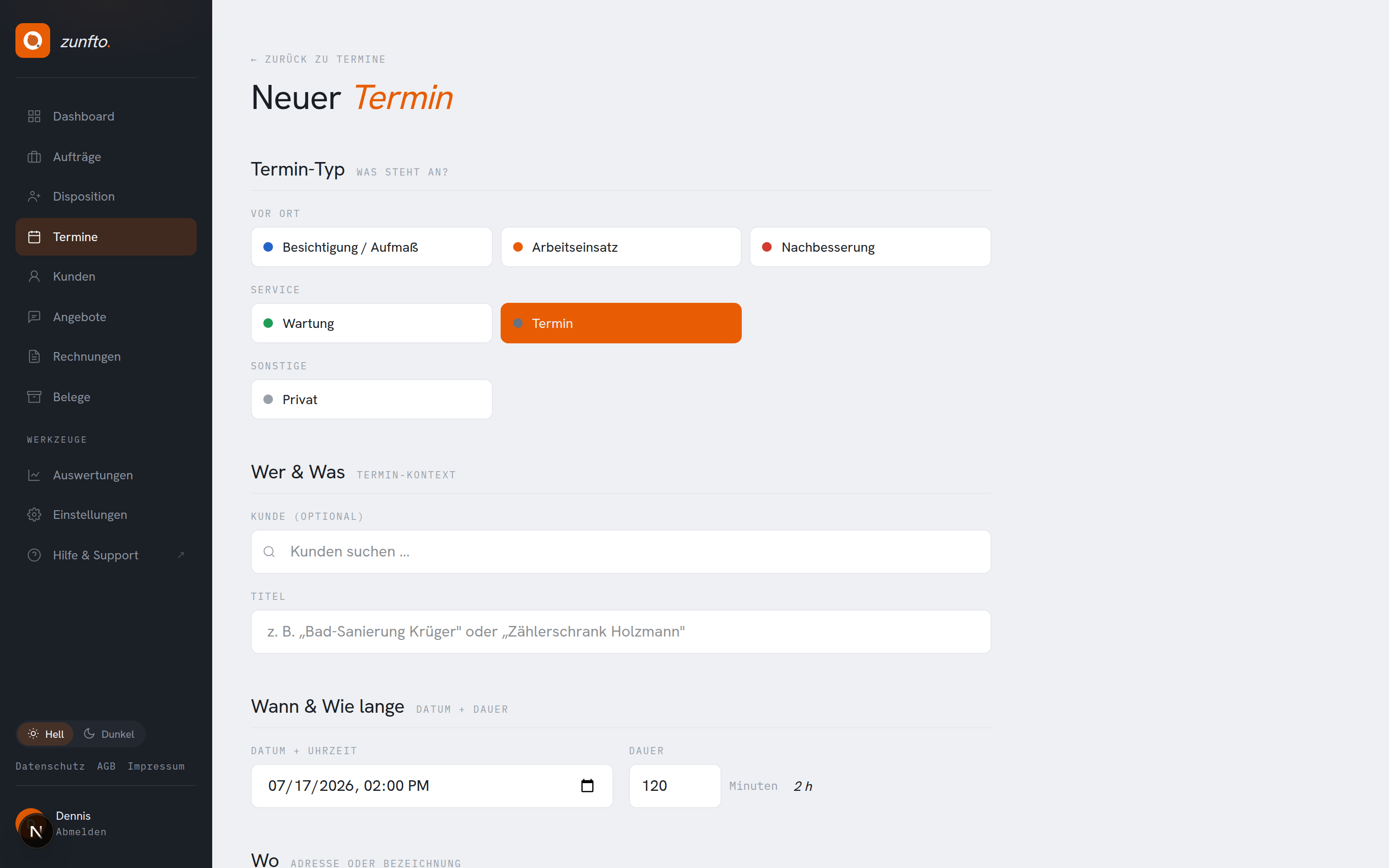 Service-Items, Stundensatz und Kilometer werden später beim Rechnungs-Schritt direkt übernommen.
Besichtigung → Einsatz verknüpfen
Link zu diesem AbschnittBei mehrstufigen Aufträgen ist die Verknüpfung praktisch: leg die Besichtigung an, dann den Arbeitseinsatz und wähle dort unter „Bezugnehmend auf" die Besichtigung. Ergebnis: In der Detail-Ansicht des Einsatzes siehst du die Besichtigung verlinkt, und Hub-Zugänge gelten automatisch für die ganze Termin-Reihe.
Noch besser: Nutze den Auftrag als Klammer — er bündelt Angebot, alle Termine, Abnahme und Rechnung in einem Vorgang.
Status eines Termins
Link zu diesem AbschnittTermine haben einen Status, der den Workflow zeigt:
- Geplant — Standard nach Anlage
- Bestätigt — der Kunde hat über den Hub-Link bestätigt (oder du manuell)
- Läuft — heute, gerade jetzt
- Abgeschlossen — vorbei
- Abgesagt — fällt aus
- Anfrage — kam über deine Wunschname-Profilseite, du musst sie bestätigen oder ablehnen
Status kannst du jederzeit manuell ändern (oben rechts in der Detail-Ansicht).
Anfragen aus der Profilseite
Link zu diesem AbschnittWenn du den Wunschnamen aktiviert hast, können dich Interessenten direkt anfragen. Solche Anfragen erscheinen:
- Im Dashboard als Banner („Du hast 2 offene Anfragen")
- In der Terminliste unter der Pille „Anfragen"
- Nicht in „Kommend" oder im Kalender — sie sind noch keine echten Termine
Anfrage bestätigen
Link zu diesem Abschnitt- Anfrage öffnen — du siehst Name, E-Mail, Wunschdatum, Nachricht
- „Bestätigen" drücken — du kannst entweder einen bestehenden Kunden auswählen oder einen neuen anlegen lassen
- Datum finalisieren — der Kunde hatte einen Wunsch, du legst den echten Slot fest
- Bestätigung senden — Zunfto schickt der anfragenden Person eine Mail mit dem finalen Termin
Anfrage ablehnen
Link zu diesem AbschnittWenn’s nicht passt: „Ablehnen" mit optionaler Begründung. Die Anfrage geht auf Status „Abgesagt", und die Person bekommt (auf Wunsch) eine freundliche Mail.
Hub-Zugang für externe Beteiligte
Link zu diesem AbschnittBrauchst du, wenn an einem Termin mehr Personen mitreden — Eigentümer:in, Mieter:in, Hausverwaltung, Bauleitung. Über den Hub-Zugang bekommt jede beteiligte Person einen Magic-Link, mit dem sie ohne eigenes Konto:
- Termin-Infos einsehen
- Briefing-Bilder ansehen und hochladen (granular freischaltbar)
- Mit dir 1:1 chatten
- Den Termin bestätigen
So legst du Beteiligte an: In der Terminakte unter dem Tab „Beteiligte" → „+ Hinzufügen". Du wählst Rolle (Eigentümer:in, Hausverwaltung, Bauleitung, …) und Rechte. Zunfto schickt einen personalisierten Magic-Link per Mail.